![]() |
![]() |
![]() |
![]() ![]()
|
![]() |
![]() ![]()
|
Accueil
|
Téléboutique
Guide pratique |
Offres
IP Cash |
Logiciel
IP Cash |
Espace
Client |
Les démos IP Cash
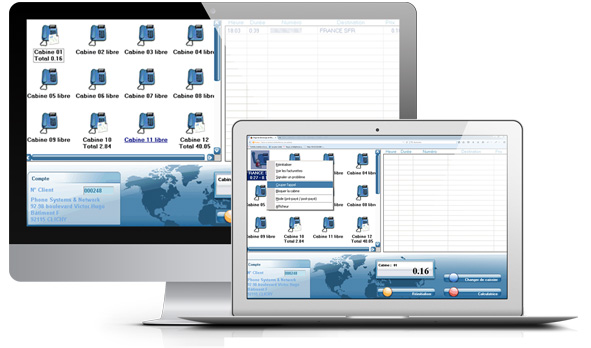
Gestion des cabines
En quelques clics, vous contrôlez toutes vos cabines.
Vous pouvez couper les appels, bloquer les cabines ou les libérer et visualiser le détail des communications.
Appel classique : décroché-racroché
Votre client passe un appel et vous visualisez sur le logiciel Ipcash toutes les informations importantes : tarifs, destinations, durée.
Appel coupé volontairement
En un clic et à tout moment, vous pouvez couper la communication.
Blocage des cabines
Très simplement, vous pouvez bloquer et débloquer autant de cabines que vous le souhaitez.
Détail des appels : facturettes
Les facturettes : un moyen très simple et efficace de vérifier le détail de toutes les communications passées dans chacune de vos cabines.
Suivi de votre activité
Le logiciel IP Cash vous permet d’avoir une vision globale et transparente de votre activité.
Gestion des tarifs d'achat et de vente
Vous changez comme vous le souhaitez vos tarifs pour calculer et optimiser vos marges.
Statistiques
Vous avez accès, jour après jour, au volume de minutes consommées et aux destinations appelées.
Comptabilité
D’un clic, vous êtes informé de votre situation comptable.
Facturation postes internet
Vous facturez en toute simplicité vos cybernautes.
Postes Internet
Facturation des postes internet
Création de comptes 
avec l'interface IP Cash
Création, modification et recharge d'un compte Mobi'lib
Création d'un compte
Étape par étape
Modification d'un compte
Étape par étape
Recharge d'un compte
Étape par étape
| Gestion des cabines | Suivi de votre activité | Facturation postes internet |
|
Appel classique : décroché-racroché
Appel coupé volontairement
Blocage des cabines
Détail des appels : facturettes
Appel classique : décroché-racroché
|
1
Le client décroche : la destination, le prix et la durée s'affichent sous l'icône. Le client peut enchaîner les appels. Le montant total de la cabine s’inscrit dans l’encadré bleu.
| |
|
2
Le client raccroche : le montant total à facturer s'affiche.
| |
|
3
Une fois l'appel terminé, pour réinitialiser la cabine : clic droit sur l'icône du téléphone et sélectionnez "Réinitialiser" dans le menu. ![]() |
4
La cabine est de nouveau disponible. ![]() |
Appel coupé volontairement
|
1
Pour couper volontairement une communication : clic droit sur l'icône du téléphone, puis sélectionnez "couper l'appel". ![]() |
|
2
Une fois l'appel coupé, le montant de la consommation s'affiche. ![]() |
Blocage des cabines
|
1
Pour bloquer une cabine : clic droit sur l’icône du téléphone et sélectionnez "Bloquer la cabine" ![]() |
2
Le panneau sens interdit indique que la cabine est bloquée. ![]() |
|
3
Pour débloquer la cabine : clic droit sur le téléphone et sélectionnez "Débloquer la cabine" ![]() |
4
La cabine est de nouveau disponible. ![]() |
Détail des appels : facturettes
Les facturettes contiennent le détail des appels d'un client : le numéro de cabine, la date,
les numéros appelés, la destination, la durée par appel, le coût par appel, la durée totale, le coût total, etc.
|
1
Dans le menu, sélectionnez "Gestion", puis "Facturette". Précisez ensuite vos critères de sélection pour accéder aux facturettes correspondantes. Vous pouvez d'un clic imprimer les facturettes. ![]() |
|
2
Une fois les critères sélectionnés, cliquez sur "Voir les facturettes" pour accéder aux facturettes correspondantes. La liste s'affiche. ![]() |
|
3
Vous pouvez ensuite cliquer sur un numéro de facturette pour afficher le détail ![]() |
| Gestion des cabines | Suivi de votre activité | Facturation postes internet | ![]() |
Gestion des tarifs d'achat et de vente
Statistiques
Comptabilité
Gestion des tarifs d'achat et de vente
Vous pouvez gérer, destination par destination, le tarif des appels, et adapter vos marges.
|
1
Dans le menu, sélectionnez "Gestion", puis "Tarifs" ![]() |
|
2
Grâce à l'interface, vous pouvez très simplement modifier vos tarifs de vente. ![]() |
|
3
Lorsque vous êtes satisfait du nouveau tarif, cliquez sur "Enregistrer les modifications". ![]() |
Statistiques
|
1
Pour connaître les statistiques d'appels de votre téléboutique pour une période donnée. ![]() |
Comptabilité
|
1
D'un seul coup d'œil, vous pouvez consulter votre solde comptable, les factures non-payées et les consommations non facturées. ![]() |
| Gestion des cabines | Suivi de votre activité | Facturation postes internet | ![]() |
Facturation postes internet
|
1
Vous facturez autant d'accès Internet que vous le souhaitez. ![]() |
2
Pour permettre à un nouvel utilisateur d’accéder au poste Internet, il vous suffit de réinitialiser la connexion : un clic droit sur l'icône de l’ordinateur et sélectionnez "Réinitialiser". ![]() |
| Gestion des cabines | Suivi de votre activité | Facturation postes internet | ![]() |
Création
d'un compte
Modification
d'un compte
Recharge
d'un compte
Création d'un compte
|
1
Pour créer un compte, cliquez sur « ajouter un compte » puis rentrez le n° de l’utilisateur (obligatoirement un n° GSM), son nom ainsi que les n° des différents destinataires. ![]() |
|
2
Le nouveau compte apparait maintenant dans la liste des compte créés. ![]() |
Modification d'un compte
|
1
Pour modifier la liste des destinataires, cliquez sur « modifier ». Il n’est pas possible de modifier le n° de l’utilisateur. Si un utilisateur souhaite avoir accès à Mobi’lib via un nouveau n° de portable, le gérant de la téléboutique doit recréer un nouveau compte. ![]() |
|
2
Effectuez les modifications (sur le nom ou la liste des dstinataires), puis cliquez sur "Modifier ce compte" ![]() |
Recharge d'un compte
|
1
Pour recharger un compte, sélectionnez-le et cliquez sur "Recharger". ![]() |
|
2
Indiquez le montant de la recharge, puis validez. Le copte est rechargé. ![]() |
|
3
La date de la dernière recharge et son montant apparaissent. ![]() |
|
4
Vous pouvez voir la date du dernier appel pour ce compte, ainsi que le nouveau solde. ![]() |